
Qué es el 'color grading' en Premiere Rush y por qué transforma tus videos de amateur a profesional
Descubre cómo el panel de apariencia de Premiere Rush simplifica la corrección de color para dotar a tus grabaciones caseras de una estética cinematográfica profesional.

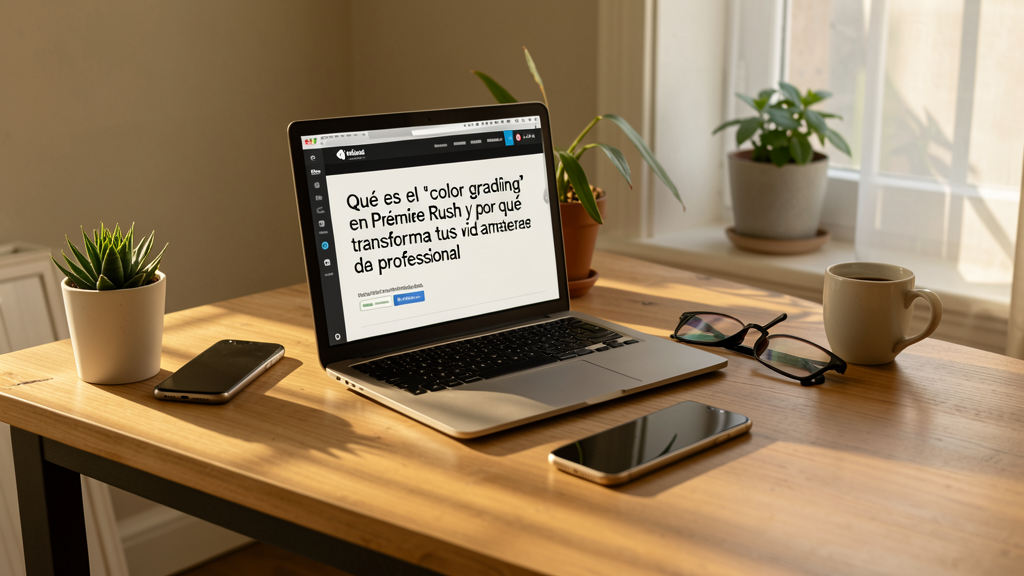
¿Por qué esos clips que grabaste el fin de semana se ven tan distintos a los vlogs de tus creadores favoritos? La diferencia rara vez es la cámara del móvil, sino la manipulación del color. Aquí entra en juego el color grading, una técnica que suena a jerga de Hollywood pero que Adobe ha intentado democratizar en Premiere Rush. Entender este concepto es el paso decisivo para dejar de parecer un principiante absoluto.
No se trata de aplicar un filtro al azar y esperar a que la suerte acompañe. El grading es la intención detrás del tono. Mientras que la corrección de color busca neutralizar los errores de la grabación (hacer que el blanco parezca blanco), el grading es la etapa artística donde decides el estado de ánimo: si tu escena transmite frío, calor, nostalgia o angustia. Premiere Rush condensa esta complejidad en un panel simplificado que, aunque no rivaliza con su hermano mayor Premiere Pro, ofrece el 80% del poder necesario para el usuario medio de móviles.
La diferencia entre arreglar la imagen y darle estilo
Para entender por qué el aspecto cambia tanto, primero hay que separar dos procesos que la app agrupa en la pestaña "Apariencia". La corrección es la higiene básica. Imagina que grabaste un vídeo indoors con luz artificial y las caras de tus amigos salieron con un tono naranja feo. Corregir eso es devolver el equilibrio a la piel. Es una necesidad técnica.
El color grading, por otro lado, es la decisión estética. Es ese paso adicional donde, incluso después de que la piel tenga un tono natural, decides empujar las sombras hacia un azul profundo y las luces hacia un amarillo dorado. Ese contraste de colores (teal and orange) es un clásico de Hollywood porque separa visualmente al actor del fondo. En Premiere Rush, esto se logra moviendo los deslizadores de temperatura y matiz después de haber corregido la exposición. Si solo usas el ajuste automático, la app hace una media matemática que suele matar la atmósfera de la escena.
Premiere Rush oculta la complejidad pero mantiene el poder
La fortaleza de Premiere Rush en 2026 no es tener curvas de RGB o ruedas de color individuales, sino cómo gestiona los perfiles. Cuando tocas el icono de "Apariencia" (los tres círculos entrelazados), lo que ves es una interfaz reducida. Sin embargo, esa simplicidad es tramposa. Los algoritmos detrás de los deslizadores de "Luz" y "Color" realizan cálculos pesados que antes requerían ordenadores de sobremesa.
Por ejemplo, el control de "Vibrancia" en esta app es más inteligente que el de muchas competidoras. Aumenta la intensidad de los colores apagados sin satura en exceso los tonos de piel, que suelen ser los primeros en sufrir y volver a parecer naranjas tostadas cuando se abusa de la saturación. Si alguna vez probaste Canva vs. Adobe Express: cuál permite diseñar un logo más rápido en modo móvil y notaste que la gestión de color en diseño es distinta a la del vídeo, aquí la prioridad es el movimiento. Rush prioriza la preservación del rango dinámico, asegurando que aunque aclares las sombras para ver más detalles, no se queme el cielo del fondo.
Un ejemplo práctico: el atardecer apagado
Pongamos un escenario real. Grabaste un atardecer en la playa con tu smartphone de gama alta de este año. Al ver el material en bruto, se ve soso. El sol está allí, pero no tiene fuerza, y la arena parece gris. Si subes la exposición, el cielo se vuelve blanco. Si subes la saturación, todo se ve falso.
Aquí es donde aplicas grading en Rush:
- Bajas ligeramente la exposición para recuperar detalles en el cielo.
- Subes el contraste para oscurecer las sombras de las olas.
- Aumentas la temperatura un 15% hacia el lado cálido, para acentuar el oro del sol.
- El truco final: bajas el matiz hacia los azules en el control de ajuste fino (si tu versión de Rush lo permite tras la última actualización) o usas un preajuste "Cinemático" y bajas su intensidad al 60%.
El resultado no es el vídeo que grabaste; es una interpretación de lo que recuerdas haber visto. La herramienta ha cambiado la realidad para que coincida con tu emoción. Es el mismo principio que usan las 3 apps de edición que eliminan el ruido en fotos nocturnas mejor que el modo nocturno de fábrica, pero aplicado al tono en lugar de al grano.
El inconveniente de la simplificación extrema
Hasta aquí todo parecen ventajas, pero como analista debo ser sincero con las limitaciones. Al simplificar tanto, Premiere Rush elimina el aislamiento de color. No puedes decirle a la app "solo quiero cambiar el color de esa camiseta roja" sin afectar al resto de los rojos de la escena. Es un sistema destructivo en cierto sentido; todo lo que tocas afecta a todo el clip.
Para usuarios que quieren recuperar el color de un viejo vídeo familiar, esto puede ser frustrante. Es distinto a cuando restauré una foto de mi abuela de 1960 usando solo el app Remini, donde la IA selecciona píxeles específicos. En Rush, el grading es una capa global. Si tienes una escena con mucha mezcla de luces de neón, te costará mantener un balance de blancos perfecto sin sacrificar algo de intensidad en los colores secundarios. Es el precio a pagar por tener una interfaz que no requiere un curso de posgrado para entenderla.
Crear tu propia fórmula en lugar de usar filtros
El mayor error es depender exclusivamente de los preajustes (presets) que vienen cargados en la app. Aunque el "Vibrante" o el "Polished" son útiles, cada escena tiene sus propias necesidades de luz. Un filtro estándano sube el contraste de la misma manera en un día nublado que en un día soleado, lo que resulta en vídeos demasiado oscuros o quemados.
La verdadera maestría con esta herramienta es aprender a ajustar tres parámetros manualmente en menos de treinta segundos: Temperatura, Contraste y Sombra. Si memorizas que "Temperatura fría + Sombras altas = misterio" y "Temperatura cálida + Contraste alto = energía", ya tienes más del 90% del trabajo hecho. Deja que los filtros sean un punto de partida, nunca la línea de meta.
Más allá de la estética: el peso del archivo
Hay un efecto secundario técnico al hacer un grading agresivo en móvil que pocos mencionan. Al manipular los canales de color y aumentar el contraste, generas más transiciones entre píxeles. Esto puede complicar ligeramente el proceso de encoding al exportar el vídeo final. Afortunadamente, Premiere Rush gestiona esto bien en 2026, pero si notas que tu vídeo se pixela en las zonas de mucho gradiente (como un cielo azul oscuro a negro), reduce ligeramente la intensidad de tu ajuste o baja el contraste en un punto. El arte debe ceder ante la calidad técnica si la degradación es visible.
El color grading en Premiere Rush es, en esencia, la herramienta que convierte un documento visual en una narración visual. No necesitas entender la ciencia física de la luz, solo saber cómo quieres que se sienta quien te vea.